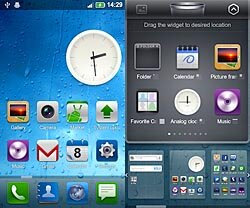
Коллекция прошивок MIUI Android для 14-ти девайсов. MIUI - одна из самых популярных прошивок на Android. За основу взята прошивка Android 2.3 Gingerbread.
MIUI обновляется каждую пятницу. Прошивки от MIUIandroid.com полностью русифицированные на MIUI.su.
Стандартный стиль похож на iPhone
Приложения устанавливаются сразу на стол (нет общего списка)
Удаляются приложения так же легко со стола (перетащить в корзину)
Перемещение иконок приложений по столу такое же удобное как на iPhone
Вид иконок по типу Galaxy S (то есть иконка с квадратным фоном разных цветов)
Наличие тем (установка в 2 клика)
Возможность ставить разные обои на стол и локскрин
Встроенный скриншотер (громкость вниз + клавиша меню)
Разные варианты отображения батареи (иконка, проценты, полоска в статус баре)
Год выпуска: 2011 г.
Разработчик: miui.com
Автор коллекции: WarezKiller
Тип издания: лицензия
Язык интерфейса: Многоязычный
Таблэтка: не требуется
Платформа: Android 2.3
Тип установщика: ZIP
Количество: 14 (по отдельности)
Список поддерживаемых моделей
Nexus S
Nexus One
HTC Desire
HTC Desire HD
Motorola Milestone
Acer liquid
HTC HD2
HTC DesireZ
Samsung Galaxy S
Samsung Captivate
Samsung Vibrant (T959)
Motorola Defy
HTC Evo 4G
HTC Droid Incredible
Установка:
1) Для начала вам надо получить root
2) Затем установить приложение Rom Manager из маркета.
3) Скопировать zip на карту памяти (в корень), и установить через rom manager в режиме recovery (install zip from sd card)
F.A.Q.
Q: У меня не работает загрузка из Android Market. Также не удается загрузить какие-либо приложения, когда я используя сотовую сеть для передачи данных.
О: Запустите приложение Загрузки, откройте меню и выберите Скачивать когда есть соединение с мобильной сетью. Если при входе в меню отображается опция Приостановить когда Wi-Fi отключен, тогда выберите эту опцию. После этого повторно зайдите в меню и выберите опцию Скачивать когда есть соединение с мобильной сетью.
Q: Поиск T9 в журнале вызовов не ищет по русским контактам.
О: В настройках необходимо поменять системный язык на английский, а потом вернуть русский.
Q: Где на рабочем столе иконка запускающая список всех установленных приложений?
О: Её нет, рабочий стол miui построен таким образом, что все установленные приложения (иконки) появляются на страничках рабочего стола, по типу iOS. Хотите ее иметь, используйте сторонние рабочие столы (лаунчеры).
Q: Как добавить на рабочий стол виджет?
О: Есть несколько способов:
1. Долгий тап на пустом месте рабочего стола, всплывает вверху менюшка, с лева на права, монохромная иконка холмик с солнышком (изменение обоев), далее корзина ( для удаления приложений) и куб, он нам и нужен, тапаем на него и появляются пиктограммы установленных виджетов, а внизу предпросмотр страничек рабочего стола, соответственно перетаскиваем нужный виджет на нужную страничку рабочего стола.
2. Отличается лишь начало, находясь на рабочем столе нажимаем кнопочку меню (на устройстве), далее изменить и всплывает вверху менюшка, с лева на права, монохромная иконка холмик с солнышком, далее корзина и куб, дальше по аналогии с вариантом «1.»
Q: Как можно быстро удалить приложения?
О: Долгий тап по иконке, вверху всплывет корзина, перетащите туда приложение и подтвердите удаление, если Вы перетаскиваете виджет, то он удалится с рабочего стола, а не из системы, вернуть его назад можно стандартными для miui способами установки виджетов на рабочий стол, описанными выше.
Q: Как можно заменить поиск от MIUI на Google Search?
О: Для замены потребуется установить приложения Google Search и Root Explorer (или другое, которое позволяет изменять системные файлы). После установки Google Search, запускаете Root Explorer и находите файл /data/app/com.google.android.apps.googlequicksearchbox-1.apk монтируете файловую систему в режим R/W и переносите этот файл в /system/app после чего переименовываете его в GoogleQuickSearchBox.apk перезагружаетесь. Теперь при нажатии клавиши Поиск (лупа) будет открываться поиск от Google.
Q: Как можно стандартными средствами записать телефонный разговор в MIUI?
О: Во время звонка нажимаем на кнопку «Еще» во всплывшем окне жмем на «инструменты», далее все ясно, жмем на «запись» и записываем))). Советую нажимать запись, когда уже начался разговор, а иначе собеседник может Вас не услышать. Работает на стандартном ядре, по крайней мере на HD2.
Путь хранения записей : /sdcard/miui/sound_recorder/call_rec
Включение Dolby Mobile и SRS на телефонах HTC
Решение нашлось на xda. Качаем файл
snd3254.zip [147,42 Kb] (cкачиваний: 2)
, ставить через rom manager в recovery (install zip from sd card). Затем ставим с маркета эмулятор терминала.
Заходим в терминал и вводим:
Код:
su
snd3254 -dspmode
Cписок номеров:
Код:
00. DualMic_Phone
01. Original
02. dolby_a_spk
03. dolby_a_hp
04. dolby_v_spk
05. dolby_v_hp
06. Srs_a_hp
07. Srs_a_spk
08. Srs_v_hp
09. Srs_v_spk
10. Bass Booster
11. Blues
12. Classical
13. Country
14. Jazz
15. Latin
16. New age
17. Piano
18. Pop
19. R&B
20. Rock
21. Treble Booster
22. Vocal Booster
23. Recording
hp - звук в наушниках
spk - звук в динамике
в общем, чтобы включить SRS в наушниках надо ввести в терминале следующее:
Код:
su
snd3254 -dspmode 06
P.S. список номеров может отличаться на разных телефонах. Для начала введите 01 например, и в терминале увидите список всех номеров. Тогда и определите какой вам включать


 Скачать бесплатно:
Motorola Defy (98.64 Mb)
Скачать бесплатно:
Motorola Defy (98.64 Mb)

 HTC Desire (81.27 Mb)
HTC DesireZ (81.98 Mb)
HTC Desire HD (80.64 Mb)
HTC Evo 4G (80.3 Mb)
HTC HD2 (82.68 Mb)
Samsung Captivate (89.5 Mb)
Samsung Galaxy S (89.47 Mb)
HTC Droid Incredible (81.62 Mb)
Samsung Vibrant (T959) (88.9 Mb)
Motorola Milestone (T959) (88.44 Mb)
Acer liquid (84.06 Mb)
Nexus S (81.15 Mb)
Nexus One (81.35 Mb)
HTC Desire (81.27 Mb)
HTC DesireZ (81.98 Mb)
HTC Desire HD (80.64 Mb)
HTC Evo 4G (80.3 Mb)
HTC HD2 (82.68 Mb)
Samsung Captivate (89.5 Mb)
Samsung Galaxy S (89.47 Mb)
HTC Droid Incredible (81.62 Mb)
Samsung Vibrant (T959) (88.9 Mb)
Motorola Milestone (T959) (88.44 Mb)
Acer liquid (84.06 Mb)
Nexus S (81.15 Mb)
Nexus One (81.35 Mb)
-